Domain la-crosse.de kaufen?
Wir ziehen mit dem Projekt
la-crosse.de um.
Sind Sie am Kauf der Domain
la-crosse.de interessiert?
domain@kv-gmbh.de · 0541-91531010
Domain la-crosse.de kaufen?
Wie folienmaster übernehmen?
Um Folienmaster zu übernehmen, öffnen Sie zunächst die Präsentation, die den gewünschten Folienmaster enthält. Gehen Sie dann zum Register "Ansicht" und wählen Sie "Folienmaster" aus. Nun können Sie den gewünschten Folienmaster auswählen und auf "Übernehmen" klicken. Dadurch wird der ausgewählte Folienmaster auf alle Folien in Ihrer Präsentation angewendet. Vergessen Sie nicht, Ihre Änderungen zu speichern, bevor Sie die Präsentation schließen. **
Was ist der folienmaster?
Der Folienmaster ist eine Funktion in Präsentationsprogrammen wie Microsoft PowerPoint oder Google Slides, die es ermöglicht, das Design und Layout aller Folien in einer Präsentation zentral zu steuern. Auf dem Folienmaster können Elemente wie Hintergrundfarben, Schriftarten, Logos und Platzhalter für Text und Bilder festgelegt werden. Änderungen, die auf dem Folienmaster vorgenommen werden, werden automatisch auf alle Folien in der Präsentation übertragen. Dies erleichtert die Konsistenz im Design und spart Zeit bei der Gestaltung von Präsentationen. Der Folienmaster kann auch dazu verwendet werden, um Präsentationen ein einheitliches Erscheinungsbild zu verleihen und das Branding eines Unternehmens oder einer Organisation zu stärken. **

Ähnliche Suchbegriffe für Folienmaster
Top-Angebote
Produkte zum Begriff Folienmaster:
-
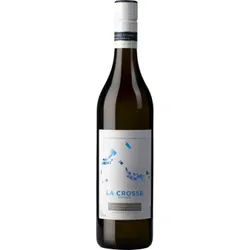
La Crosse Epesses 2023 - La Maison MassyEpesses La Crosse ist ein Weißwein mit Charakter, der auf den sonnigen Hängen des Lavaux gedeiht und durch das Know-how des Hauses Massy geprägt wird. Dieser sortenreine Chasselas bringt mit Finesse den Reichtum seines Terroirs zum Ausdruck: Er verfügt über eine delikate Nase, in der sich weiße Blüten, knackige Zitrusfrüchte und süße Gewürze vereinen. Am Gaumen präsentiert er sich zugleich lebhaft und seidig, getragen von einer ziselierten Mineralität. Eine Note von gerösteten Mandeln verfeinert das Ganze und verleiht ihm Tiefe und Eleganz. Er ist ideal als Aperitif, passt hervorragend zu Fisch aus dem See, leichten Gerichten oder wird einfach nur aus Freude an einem authentischen und rassigen Wein genossen.25,23 €*Versand: 6,00 €Sichere Weiterleitung zum Anbieter
-
Remember Taktik - Spiel PASO - bunt -PASO Taktikspiel von Remember Gedächtnisspiel, Strategiespiel für 2-4 Spieler ab 6 Jahren Wer umgeht die Hindernisse am schnellsten Aus MDF und buntem Acryl Im Set enthalten: Spielbrett, Hindernisse und Spielfiguren Größe: 24 cm x 24 cm38,90 €*Versand: 0,00 €Sichere Weiterleitung zum Anbieter
-
Monoflosse: Schwimmen und Tauchen wie ein Delfin. Training - Technik - AusrüstungSCHWIMMEN WIE EIN DELFIN Sie gleiten elegant durchs Wasser, schwimmen in anmutigen Wellenbewegungen wie Delfine oder Meerjungfrauen: Der neue Trendsport Monofin oder Mermaiding ist nicht nur schön anzusehen, er verlangt dem Schwimmer auch einiges an Kraft und Koordination ab. Doch ist die Monoflosse einmal gemeistert, können hohe Geschwindigkeiten erreicht werden. Die flexible Einzelflosse erlaubt dem Taucher dabei, die Schwimmbewegung eines Delfins zu imitieren. Dagmar Andres-Brümmer bietet in ihrem Buch einen umfassenden Überblick zu Training, Technik und Ausrüstung: * Monoflossenschwimmen für Anfänger: Wie erlerne ich die Schwimmtechnik? * Welche Monoflosse kaufen? Tipps zu Modellen, Material und weiterem Equipment * Finswimming, Freitauchen und Mermaiding: Schwimmen und Tauchen wie ein Delfin * Monoflossen für Kinder spielerisch lernen * Interessantes Hintergrundwissen und eindrucksvolle Bilder zum Flossenschwimmen Monofin und Mermaiding ? der neue Trend im Schwimm- und Tauchsport Ob im eigenen Pool, im Schwimmbad oder im Freiwasser: überall begeistern sich Wassersportler, Mermaids und Fitness-Fans für das Monoflosse-Schwimmen. Auch bei Kindern sind die hippen Flossen im Trend. Doch die Meerjungfrauenflosse kommt nicht nur bei Freizeitsportlern zum Einsatz. Sportlehrer und Profisportler haben Finswimming ebenfalls für sich entdeckt. Monoflossen eignen sich sogar zum Apnoetauchen, dem Freitauchen ohne Atemgerät. Voller Schwimmspaß mit nur einer Flosse ? entdecken auch Sie diese einzigartige Sportart für sich!19,90 €*Versand: 4,00 €Sichere Weiterleitung zum Anbieter
-
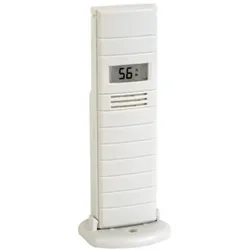
La Crosse Technology Zusätzlicher Sender Für Wetterstation - 868mhz, Wetterstation Zubehör, WeissDer zusätzliche Sender für Wetterstationen von La Crosse Technology ist ein unverzichtbares Zubehör für alle, die präzise Wetterdaten erfassen möchten. Dieser Thermosensor ist speziell für die Verwendung mit verschiedenen Modellen der La Crosse Technology Wetterstationen konzipiert, darunter die Modelle WS9611, WS9135, WS9162B, WC8167 und WS7027. Mit einer maximalen Reichweite von bis zu 100 Metern ermöglicht dieser Sender eine flexible Platzierung im Aussenbereich, um genaue Temperatur- und Wetterdaten zu erhalten. Der Sender wird batteriebetrieben und ist aus robustem Kunststoff gefertigt, was ihn ideal für den Einsatz im Freien macht. Die Installation ist unkompliziert, sodass Nutzer schnell von den erweiterten Funktionen profitieren können. - Batteriebetriebene Energieversorgung für flexible Platzierung - Maximale Reichweite von 100 Metern für optimale Datenübertragung - Kompatibel mit mehreren La Crosse Technology Wetterstationen - Robustes Kunststoffmaterial für den Ausseneinsatz.44,47 €*Versand: 0,00 €Sichere Weiterleitung zum Anbieter


-
Wo finde ich den folienmaster?
Der Folienmaster ist in den meisten Präsentationsprogrammen wie Microsoft PowerPoint oder Google Slides in der Menüleiste oben zu finden. Du kannst auf den Reiter "Ansicht" klicken und dort die Option "Folienmaster" auswählen. Alternativ kannst du auch auf das Symbol für den Folienmaster in der Symbolleiste klicken, falls es dort angezeigt wird. Der Folienmaster ermöglicht es dir, das Design und Layout deiner Präsentation global zu ändern, indem du Einstellungen für Schriftarten, Farben, Hintergründe und Platzhalter festlegst. Wenn du den Folienmaster nicht finden kannst, kannst du auch in der Hilfe-Funktion des Programms nach "Folienmaster" suchen, um genaue Anweisungen zu erhalten. **
-
Wie kann ich folienmaster ändern?
Um den Folienmaster in PowerPoint zu ändern, musst du zuerst auf die Registerkarte "Ansicht" klicken. Dort findest du die Option "Folienmaster". Wenn du darauf klickst, öffnet sich der Folienmaster, in dem du das Layout und das Design der Folien anpassen kannst. Du kannst die Platzierung von Text, Grafiken und anderen Elementen ändern, Hintergrundbilder hinzufügen oder entfernen und Farben und Schriftarten anpassen. Nachdem du deine Änderungen vorgenommen hast, kannst du den Folienmaster speichern und auf alle Folien in deiner Präsentation anwenden. **
-
Wie ändere ich den folienmaster?
Um den Folienmaster in PowerPoint zu ändern, klicke auf die Registerkarte "Ansicht" und wähle dort "Folienmaster" aus. Dort kannst du das Layout, die Schriftarten, Farben und Hintergründe für alle Folien in deiner Präsentation anpassen. Du kannst auch neue Platzhalter hinzufügen oder bestehende löschen. Vergiss nicht, nachdem du deine Änderungen vorgenommen hast, den Folienmaster zu speichern, damit sie auf alle Folien in deiner Präsentation angewendet werden. **
-
Für was ist der folienmaster?
Der Folienmaster in Präsentationsprogrammen wie PowerPoint oder Keynote dient dazu, das Design und Layout aller Folien in einer Präsentation einheitlich zu gestalten. Auf dem Folienmaster können Elemente wie Hintergrundfarben, Schriftarten, Logos und Platzhalter für Text und Bilder festgelegt werden. Dies ermöglicht es, schnell und einfach eine konsistente und professionelle Präsentation zu erstellen, ohne jedes einzelne Slide individuell gestalten zu müssen. Durch die Verwendung des Folienmasters wird auch sichergestellt, dass Änderungen am Design der Präsentation einfach und effizient umgesetzt werden können, da sie automatisch auf alle Folien übertragen werden. Insgesamt erleichtert der Folienmaster die Gestaltung und Bearbeitung von Präsentationen und sorgt für ein ansprechendes und professionelles Erscheinungsbild. **


Wo ist der folienmaster PowerPoint?
Der Folienmaster in PowerPoint befindet sich normalerweise im Register "Ansicht" oben in der Menüleiste. Wenn du auf "Ansicht" klickst, erscheint ein Dropdown-Menü, in dem du die Option "Folienmaster" auswählen kannst. Alternativ kannst du auch die Tastenkombination "Alt + Shift + M" verwenden, um direkt zum Folienmaster zu gelangen. Dort kannst du das Layout und das Design deiner Folien anpassen, um ein konsistentes Erscheinungsbild für deine Präsentation zu erstellen. Hast du noch weitere Fragen dazu? **
Wie komme ich zum folienmaster PowerPoint?
Um zum Folienmaster in PowerPoint zu gelangen, musst du zuerst deine Präsentation öffnen. Anschließend klickst du auf die Registerkarte "Ansicht" in der oberen Menüleiste. Dort findest du die Option "Folienmaster". Ein Klick darauf öffnet den Folienmaster, wo du das Layout und das Design deiner Präsentation anpassen kannst. Du kannst hier beispielsweise Hintergrundfarben, Schriftarten und Platzhalter für Texte und Bilder bearbeiten. Nachdem du deine Änderungen vorgenommen hast, kannst du den Folienmaster schließen und deine Präsentation speichern. **
Top-Angebote
Produkte zum Begriff Folienmaster:
-
Webinarvideo: PowerPoint-Workshop 2/4 - Der FolienmasterEine Aufzeichnung des Webinars "PowerPoint Workshop - Der Folienmaster" mit Thomas Dettweiler. Teil 2/4 - Der Folienmaster: Präsentieren Sie im eigenen CI - Erstellen Sie in PowerPoint eigene Vorlagen und Designs. In diesem Webinar zeigen wir Ihnen, wie Sie die einzelnen Folien nach Ihren Ideen/Vorgaben gestalten bzw. erstellen können. Wir entwickeln neue Schablonen, die Sie in Ihren Vortrag einbauen können, zeigen Ihnen die Macht und Möglichkeiten des Folienmasters. Kennt man die Möglichkeiten dieser PowerPoint-Funktion können Sie eine komplette Präsentation mit wenigen Mausklicks komplett umgestalten und modernisieren. Weitere Inhalte Das Grundprinzip Folienmaster Änderung der Standardlayouts (Größe und Position der Platzhalter, Schriftart, Schriftfarbe, Aufzählungszeichen, Fußzeile etc.) Erstellung einer eigenen neuen Schablone/Layout Erstellung eines kompletten Schab...19,00 €*Versand: 0,00 €Sichere Weiterleitung zum Anbieter
-
La Crosse Epesses 2023 - La Maison MassyEpesses La Crosse ist ein Weißwein mit Charakter, der auf den sonnigen Hängen des Lavaux gedeiht und durch das Know-how des Hauses Massy geprägt wird. Dieser sortenreine Chasselas bringt mit Finesse den Reichtum seines Terroirs zum Ausdruck: Er verfügt über eine delikate Nase, in der sich weiße Blüten, knackige Zitrusfrüchte und süße Gewürze vereinen. Am Gaumen präsentiert er sich zugleich lebhaft und seidig, getragen von einer ziselierten Mineralität. Eine Note von gerösteten Mandeln verfeinert das Ganze und verleiht ihm Tiefe und Eleganz. Er ist ideal als Aperitif, passt hervorragend zu Fisch aus dem See, leichten Gerichten oder wird einfach nur aus Freude an einem authentischen und rassigen Wein genossen.25,23 €*Versand: 6,00 €Sichere Weiterleitung zum Anbieter
-
Remember Taktik - Spiel PASO - bunt -PASO Taktikspiel von Remember Gedächtnisspiel, Strategiespiel für 2-4 Spieler ab 6 Jahren Wer umgeht die Hindernisse am schnellsten Aus MDF und buntem Acryl Im Set enthalten: Spielbrett, Hindernisse und Spielfiguren Größe: 24 cm x 24 cm38,90 €*Versand: 0,00 €Sichere Weiterleitung zum Anbieter
-
Wie folienmaster übernehmen?
Um Folienmaster zu übernehmen, öffnen Sie zunächst die Präsentation, die den gewünschten Folienmaster enthält. Gehen Sie dann zum Register "Ansicht" und wählen Sie "Folienmaster" aus. Nun können Sie den gewünschten Folienmaster auswählen und auf "Übernehmen" klicken. Dadurch wird der ausgewählte Folienmaster auf alle Folien in Ihrer Präsentation angewendet. Vergessen Sie nicht, Ihre Änderungen zu speichern, bevor Sie die Präsentation schließen. **
-
Was ist der folienmaster?
Der Folienmaster ist eine Funktion in Präsentationsprogrammen wie Microsoft PowerPoint oder Google Slides, die es ermöglicht, das Design und Layout aller Folien in einer Präsentation zentral zu steuern. Auf dem Folienmaster können Elemente wie Hintergrundfarben, Schriftarten, Logos und Platzhalter für Text und Bilder festgelegt werden. Änderungen, die auf dem Folienmaster vorgenommen werden, werden automatisch auf alle Folien in der Präsentation übertragen. Dies erleichtert die Konsistenz im Design und spart Zeit bei der Gestaltung von Präsentationen. Der Folienmaster kann auch dazu verwendet werden, um Präsentationen ein einheitliches Erscheinungsbild zu verleihen und das Branding eines Unternehmens oder einer Organisation zu stärken. **
-
Wo finde ich den folienmaster?
Der Folienmaster ist in den meisten Präsentationsprogrammen wie Microsoft PowerPoint oder Google Slides in der Menüleiste oben zu finden. Du kannst auf den Reiter "Ansicht" klicken und dort die Option "Folienmaster" auswählen. Alternativ kannst du auch auf das Symbol für den Folienmaster in der Symbolleiste klicken, falls es dort angezeigt wird. Der Folienmaster ermöglicht es dir, das Design und Layout deiner Präsentation global zu ändern, indem du Einstellungen für Schriftarten, Farben, Hintergründe und Platzhalter festlegst. Wenn du den Folienmaster nicht finden kannst, kannst du auch in der Hilfe-Funktion des Programms nach "Folienmaster" suchen, um genaue Anweisungen zu erhalten. **
-
Wie kann ich folienmaster ändern?
Um den Folienmaster in PowerPoint zu ändern, musst du zuerst auf die Registerkarte "Ansicht" klicken. Dort findest du die Option "Folienmaster". Wenn du darauf klickst, öffnet sich der Folienmaster, in dem du das Layout und das Design der Folien anpassen kannst. Du kannst die Platzierung von Text, Grafiken und anderen Elementen ändern, Hintergrundbilder hinzufügen oder entfernen und Farben und Schriftarten anpassen. Nachdem du deine Änderungen vorgenommen hast, kannst du den Folienmaster speichern und auf alle Folien in deiner Präsentation anwenden. **
Ähnliche Suchbegriffe für Folienmaster
-
Monoflosse: Schwimmen und Tauchen wie ein Delfin. Training - Technik - AusrüstungSCHWIMMEN WIE EIN DELFIN Sie gleiten elegant durchs Wasser, schwimmen in anmutigen Wellenbewegungen wie Delfine oder Meerjungfrauen: Der neue Trendsport Monofin oder Mermaiding ist nicht nur schön anzusehen, er verlangt dem Schwimmer auch einiges an Kraft und Koordination ab. Doch ist die Monoflosse einmal gemeistert, können hohe Geschwindigkeiten erreicht werden. Die flexible Einzelflosse erlaubt dem Taucher dabei, die Schwimmbewegung eines Delfins zu imitieren. Dagmar Andres-Brümmer bietet in ihrem Buch einen umfassenden Überblick zu Training, Technik und Ausrüstung: * Monoflossenschwimmen für Anfänger: Wie erlerne ich die Schwimmtechnik? * Welche Monoflosse kaufen? Tipps zu Modellen, Material und weiterem Equipment * Finswimming, Freitauchen und Mermaiding: Schwimmen und Tauchen wie ein Delfin * Monoflossen für Kinder spielerisch lernen * Interessantes Hintergrundwissen und eindrucksvolle Bilder zum Flossenschwimmen Monofin und Mermaiding ? der neue Trend im Schwimm- und Tauchsport Ob im eigenen Pool, im Schwimmbad oder im Freiwasser: überall begeistern sich Wassersportler, Mermaids und Fitness-Fans für das Monoflosse-Schwimmen. Auch bei Kindern sind die hippen Flossen im Trend. Doch die Meerjungfrauenflosse kommt nicht nur bei Freizeitsportlern zum Einsatz. Sportlehrer und Profisportler haben Finswimming ebenfalls für sich entdeckt. Monoflossen eignen sich sogar zum Apnoetauchen, dem Freitauchen ohne Atemgerät. Voller Schwimmspaß mit nur einer Flosse ? entdecken auch Sie diese einzigartige Sportart für sich!19,90 €*Versand: 4,00 €Sichere Weiterleitung zum Anbieter
-
La Crosse Technology Zusätzlicher Sender Für Wetterstation - 868mhz, Wetterstation Zubehör, WeissDer zusätzliche Sender für Wetterstationen von La Crosse Technology ist ein unverzichtbares Zubehör für alle, die präzise Wetterdaten erfassen möchten. Dieser Thermosensor ist speziell für die Verwendung mit verschiedenen Modellen der La Crosse Technology Wetterstationen konzipiert, darunter die Modelle WS9611, WS9135, WS9162B, WC8167 und WS7027. Mit einer maximalen Reichweite von bis zu 100 Metern ermöglicht dieser Sender eine flexible Platzierung im Aussenbereich, um genaue Temperatur- und Wetterdaten zu erhalten. Der Sender wird batteriebetrieben und ist aus robustem Kunststoff gefertigt, was ihn ideal für den Einsatz im Freien macht. Die Installation ist unkompliziert, sodass Nutzer schnell von den erweiterten Funktionen profitieren können. - Batteriebetriebene Energieversorgung für flexible Platzierung - Maximale Reichweite von 100 Metern für optimale Datenübertragung - Kompatibel mit mehreren La Crosse Technology Wetterstationen - Robustes Kunststoffmaterial für den Ausseneinsatz.44,47 €*Versand: 0,00 €Sichere Weiterleitung zum Anbieter
-
Leichtgewichts-Trainingsschuhe mit Einlegesohle für Wettkampf und TrainingDie leichten Schuhe sind für die Fähigkeit, Präzision und Sicherheit des Athleten zu verbessern entworfen. Die flexible Gummi-Sohle bietet eine weiche Bewegungsfreiheit mit hervorragendem Halt. Das untere Teil des Schuhwerks sorgt für eine solide Ankelstützung, ideal für Pivots und Takedowns. Diese Schuhe sind für sowohl regelmäßige Trainings- als auch Wettkampf-Sitzungen geeignet. Durch Stabilität und Flexibilität sind sie auch sehr geeignet für Boxen und allgemeine Fitness-Training. Verfügbar in einer auffälligen Farbgestaltung.329,95 €*Versand: 0,00 €Sichere Weiterleitung zum Anbieter
-
Littleford, John: Tennis - Perfekte Technik, kluge TaktikTennis - Perfekte Technik, kluge Taktik , Tennistraining völlig neu gedacht Ein Tennis Buch, das nicht überfordert, sondern dazu ermutigt, veraltete Trainingsmethoden zu überdenken und ganz einfach Schritt für Schritt den richtigen Schlag beim Tennis zu üben. Die erfolgreichen Tennistrainer John Littleford und Andrew Magrath haben ein leicht verständliche, aber effektive Tennisübungen entwickelt, mit denen Sie Power und Präzision in Ihr Spiel bringen. So sitzt der Aufschlag beim Tennis oder die einhändige Rückhand endlich perfekt. Abbildungen von jeder Phase eines Schlags und klare Illustration vermitteln, wie Beine, Körper und Schläger positioniert sein müssen - und das aus fünf verschiedenen Perspektiven: von vorn, von hinten, von links, von rechts und sogar von oben. Lernen Sie alles rund um ein starkes Tennisspiel: Der richtige Tennis Griff: Tipps und Tricks zur richtigen Schlägerhaltung - hier können auch erfahrene Spieler noch Neues hinzulernen. Tennis Vorhand, Rückhand und Aufschlag in 25 Varianten: Schritt für Schritt bebildert lernen Sie mit diesem Tennis Coaching, wie der Schlag perfekt sitzt. Tennis Taktik für Einzel und Doppel: Anhand schematischer Illustrationen und Wettkampfpsychologie die eigene Spieltaktik verbessern. Ausrüstung und Tennis Zubehör: Eine kurze Einführung zeigt, welche Tennisausrüstung einem wirklich weiterhilft, und auf welche man verzichten kann. Tennis Regeln und Platzetikette: Ein kurzer Blick über das Regelwerk im Tennis darf natürlich nicht fehlen Tennis Tipps von Profis Mit kurzen Mantras zu jeder Tennis Technik erfassen die Autoren den Knackpunkt jeder Schlagtechnik und verleihen dadurch nicht nur Ihrer Technik den letzten Schliff, sondern Ihrem ganzen Spiel Fokus und Konzentration. So bringen Sie Selbstbewusstsein und Sicherheit auf den Platz. Mit den richtigen Tennis Taktiken gegen stärkere Gegner punkten Littleford und Magrath brennen für ihren Sport und teilen in einem ausführlichen Kapitel zur Taktik wichtige Erkenntnisse aus ihrer langjährigen Spiel- und Lehrerfahrung. Was ist die beste Taktik für den ersten Schlag? Den Ball cross oder doch lonngline retournieren? Und was ist die beste Aufstellung im Doppel? Mit den innovativen Ansätzen im diesem Tennis-Buch behalten Sie stets die Kontrolle im Ballwechsel und setzen sich auch gegen stärkere Gegner durch. Richtig Tennis lernen für Erwachsene! , Zündkabel & Zündspulenstecker > Zünd- & Glühanlagen , Auflage: durchgesehene Neuauflage, Erscheinungsjahr: 201910, Produktform: Kartoniert, Autoren: Littleford, John~Magrath, Andrew, Fotograph: Pask, Simon, Übersetzung: Göpfert, Michael, Auflage/Ausgabe: durchgesehene Neuauflage, Seitenzahl/Blattzahl: 176, Abbildungen: über 500 Abbildungen, Keyword: schlag beim tennis; taktik im tennis; tennis aufschlag verbessern; tennis buch; tennis lernen; tennis technik; tennis tipps; tennis übungen; tennistrainer; tennistraining, Fachschema: Tennis, Fachkategorie: Sport: Training und Coaching, Warengruppe: HC/Ballsport, Fachkategorie: Tennis, Thema: Optimieren, Text Sprache: ger, UNSPSC: 49019900, Warenverzeichnis für die Außenhandelsstatistik: 49019900, Verlag: Copress Sport, Verlag: Copress Sport, Verlag: Copress, Länge: 246, Breite: 189, Höhe: 17, Gewicht: 579, Produktform: Kartoniert, Genre: Sachbuch/Ratgeber, Genre: Sachbuch/Ratgeber, Herkunftsland: CHINA, VOLKSREPUBLIK (CN), Katalog: deutschsprachige Titel, Katalog: Gesamtkatalog, Katalog: Kennzeichnung von Titeln mit einer Relevanz > 30, Katalog: Lagerartikel, Book on Demand, ausgew. Medienartikel, Relevanz: 0060, Tendenz: +1, Unterkatalog: AK, Unterkatalog: Bücher, Unterkatalog: Hardcover, Unterkatalog: Lagerartikel,22,00 €*Versand: 0,00 €Sichere Weiterleitung zum Anbieter
-
Wie ändere ich den folienmaster?
Um den Folienmaster in PowerPoint zu ändern, klicke auf die Registerkarte "Ansicht" und wähle dort "Folienmaster" aus. Dort kannst du das Layout, die Schriftarten, Farben und Hintergründe für alle Folien in deiner Präsentation anpassen. Du kannst auch neue Platzhalter hinzufügen oder bestehende löschen. Vergiss nicht, nachdem du deine Änderungen vorgenommen hast, den Folienmaster zu speichern, damit sie auf alle Folien in deiner Präsentation angewendet werden. **
-
Für was ist der folienmaster?
Der Folienmaster in Präsentationsprogrammen wie PowerPoint oder Keynote dient dazu, das Design und Layout aller Folien in einer Präsentation einheitlich zu gestalten. Auf dem Folienmaster können Elemente wie Hintergrundfarben, Schriftarten, Logos und Platzhalter für Text und Bilder festgelegt werden. Dies ermöglicht es, schnell und einfach eine konsistente und professionelle Präsentation zu erstellen, ohne jedes einzelne Slide individuell gestalten zu müssen. Durch die Verwendung des Folienmasters wird auch sichergestellt, dass Änderungen am Design der Präsentation einfach und effizient umgesetzt werden können, da sie automatisch auf alle Folien übertragen werden. Insgesamt erleichtert der Folienmaster die Gestaltung und Bearbeitung von Präsentationen und sorgt für ein ansprechendes und professionelles Erscheinungsbild. **
-
Wo ist der folienmaster PowerPoint?
Der Folienmaster in PowerPoint befindet sich normalerweise im Register "Ansicht" oben in der Menüleiste. Wenn du auf "Ansicht" klickst, erscheint ein Dropdown-Menü, in dem du die Option "Folienmaster" auswählen kannst. Alternativ kannst du auch die Tastenkombination "Alt + Shift + M" verwenden, um direkt zum Folienmaster zu gelangen. Dort kannst du das Layout und das Design deiner Folien anpassen, um ein konsistentes Erscheinungsbild für deine Präsentation zu erstellen. Hast du noch weitere Fragen dazu? **
-
Wie komme ich zum folienmaster PowerPoint?
Um zum Folienmaster in PowerPoint zu gelangen, musst du zuerst deine Präsentation öffnen. Anschließend klickst du auf die Registerkarte "Ansicht" in der oberen Menüleiste. Dort findest du die Option "Folienmaster". Ein Klick darauf öffnet den Folienmaster, wo du das Layout und das Design deiner Präsentation anpassen kannst. Du kannst hier beispielsweise Hintergrundfarben, Schriftarten und Platzhalter für Texte und Bilder bearbeiten. Nachdem du deine Änderungen vorgenommen hast, kannst du den Folienmaster schließen und deine Präsentation speichern. **
* Alle Preise verstehen sich inklusive der gesetzlichen Mehrwertsteuer und ggf. zuzüglich Versandkosten. Die Angebotsinformationen basieren auf den Angaben des jeweiligen Shops und werden über automatisierte Prozesse aktualisiert. Eine Aktualisierung in Echtzeit findet nicht statt, so dass es im Einzelfall zu Abweichungen kommen kann. ** Hinweis: Teile dieses Inhalts wurden von KI erstellt.